notepad

CARA MEMBUAT VIRUS NAKAL DENGAN NOTEPAD

Virus Komputer
Cara membuat virus nakal dengan aplikasi notepad,
dengan aplikasi sederhana ini kita bisa membuat hal2
yang menyenangkan untuk sekedar“menjahili” (lebih baik menjahili dari pada merusak
pc/laptop) sobat kita bahkan dengan aplikasi
sederhana ini, kita bisa membuat sebuah program yang merugikan seperti sebuah virus.
Tapi saya tak ingin anda berbuat begitu, disini saya hanya akan memberikan beberapa script “jahil” sederhana untuk sekedar bersenang-senang dengan aplikasi ini.
Berikut ini beberapa script sederhana yang mungkin
bisa anda coba2 saat bermain notepad, notepad sudah ada di pc masing2, letaknya di start->all programs->aksesoris->notepad:
1. Membuka dan menutup CD/ DVD Komputer Copy script dibawah ini dan paste di notepad anda.
Set oWMP =CreateObject (“WMPlayer.OCX.7″) Set colCDROMs =oWMP.cdromCollection do if colCDROMs.Count >= 1 then For i = 0 to colCDROMs.Count – 1 colCDROMs.Item(i).Eject Next For i = 0 to colCDROMs.Count – 1 colCDROMs.Item(i).Eject Next End If wscript.sleep 5000 loop Simpan dengan format *.vbs. Lalu Buka File Tersebut
2. Menulis otomatis di notepad Copy script dibawah ini dan paste di notepad anda.
Set wshShell =wscript.CreateObject (“WScript.Shell”) dowscript.sleep 100 wshshell.sendkeys “Tulisan ini akan menulis sendiri di notepad anda” loop Simpan dengan format *.vbs. Lalu Buka File Tersebut
3. Membuat Pesan muncul berulang – ulang Copy script dibawah ini dan paste di notepad anda. @ECHO
off :Begin msg hahahhaa msg santai boss msg ini hanya main-main msg jangan marah ya msg hanya bercanda GOTO BEGIN Simpan dengan format .bat. Lalu Buka File Tersebut
4. Membuat Komputer Shutdown dengan muncul pesan.
Copy script dibawah ini dan paste di notepad anda. @
echo off msg Hahahahhaha shutdown -s -c “Komputer anda mati” Simpan dengan format .bat. Lalu Buka File Tersebut
5. Membuat Tombol Capslock terus menyala
Copy script dibawah ini dan paste di notepad anda.
Set wshShell=wscript.CreateObject (“WScript.Shell”) dowscript.sleep 100 wshshell.sendkeys “{CAPSLOCK}”
loop Simpan dengan format *.vbs. Lalu Buka File
Tersebut
6. Membuat terus – menerus menekan tombol
“backspace” Copy script dibawah ini dan paste di
notepad anda. MsgBox “Kembali ke menu
sebelumnya” Set wshShell =wscript.CreateObject
(“WScript.Shell”) do wscript.sleep 100
wshshell.sendkeys “{bs}” loop Simpan dengan format *.vbs. Lalu Buka File Tersebut
7. Membuka notepad Terus – menerus Copy script
dibawah ini dan paste di notepad anda. @ECHO off :top START %SystemRoot% \system32\notepad.exe GOTO top Simpan dengan format *.bat. Lalu Buka File Tersebut

net cut mampos

Windows 7

Netcut??? taukah kamu apa sich netcut itu dan untuk apa penggunaannya???


Netcut bukan “Netcat” merupakan singkatan dari Network Cut. Network adalah jaringan, sementara cut adalah menggunting (“huh.. semua dah pada tau tuh ”  ). Jadi kalo kita defenisikan, Netcut berarti menggunting jaringan atau lebih tepatnya lagi memutus hubungan/koneksi.
Biar cepet langsung aja dah…. selamat menikmati..
Kecepatan shared connection pada dasarnya ditentukan banyaknya user yang terkoneksi, topologi yang digunakan, settingan protokol dan masih banyak lagi.. Jika menggunakan settingan murni, kecepatan akses akan dibagi berdasarkan banyaknya user yang menggunakannya.. contohnya : Bila kecepatan koneksi = 600 Kbps , dan ada 6 user yang menggunakannya, maka kecepatan masing-masing menjadi 100 Kbps,
kecuali diberi limit connection pada user lain.. Jadi semakin banyak user terkoneksi, semakin kecil pula aksesnya..
hmmm… ( “dari tadi pengantar terus nie” )  Okedeh, pointing Kalo belum ada softwarenya silahkan download di sini atau cari di Om google. Jika sudah, begini cara makenya..
1. Ekstrak filenya jika formatnya zip atau rar atau file kompres lainnya.
2. Install programnya, double klik netcut.exe ( “dah tau cara nginstall kan.” )
3. Setelah programnya terinstal, buka program netcut tersebut.
Akan tampak tabel yang berisi daftar IP yang sedang aktif, Kemudian pilih Ip yang akan dicut, lalu tekan tombol cut off. Maka jatah bandwidth dari Ip tadi akan beralih kepada Ip kita.. dan Ip yang dicut tidak akan dapat terkoneksi ke server sebelum anda me-resumenya atau sebelum dia mengganti Ipnya..
Lalu cara kerja Netcut Seperti apa Brow???
1. NetCut menjadikan laptop/komputernya sebagai gateway. Jadi dia bebas mengatur siapa yang masuk, dan siapa yang perlu ditendang keluar.
2. Bekerja berdasarkan ARP (Address Resolution Protocol) Spoofing. Jadi dia mengelabuhi mac adress komputer satu Dengan IP adress Komputer lain. Misal, komputer A mau komunikasi ke B. Tapi, tiba2 si C mengangu komunikasi.  Karena sebelumnya si C sudah sukses melakukan penyusupan di bagian ARP. Jadi si C bisa suka aja mau diapain tuh data yang sudah di copet. Mau di putus, di sambung semua terserah padanya.
3. Software netcut ini paling popular di kalangan pengguna internet wifi gratisan.
4. Software ini buat sakit hati.
Kenapa ya? kok netcut bisa di pakai di windows 7?
Sebenarnya netcut masih bisa dipakai di windows 7. Tetapi yang tidak compatible dengan windows 7 adalah program Winpcap yang telah terintegrasi di netcut. Jadi dalam suatu penginstalan netcut, windows 7 akan menggagalkan proses instal yang berjalan dikarenakan Winpcap yang tidak compatibel tersebut. Winpcap yang terintegrasi dalam master netcut tersebut adalah Winpcap versi 3. Sedangkan yang dibutuhkan windows 7 adalah winpcap minimal versi 4. Tetapi kita masih bisa menginstal netcut dengan winpcap versi 4 kok. Cuma caranya yang berbeda dari biasanya. Untuk diketahui, netcut ini dikhusukan untuk windows XP dan tentunya bisa dipakai di Windows Vista. Bila Vista kamu tidak bisa menggunakan netcut ini, kamu bisa mengikuti trik yang sama dengan trik pemakaian di windows 7 yang akan saya tunjukkan.
Langsung saja untuk menginstal Netcut di windows 7 sobat, tentunya sobat harus punya aplikasi (master) netcut untuk di install di laptop atau PC sobat. Kalau masih belum punya netcut, kamu bisa download di sini. Setelah kamu download dan extract file RAR nya, kamu ikuti petunjuk dibawah ini :
1. Setelah file siap, klik kanan Netcut (netcut.exe) dan pilih “properties”
2. Form “properties” akan muncul. Cari dan buka tab “Compatibility”
3. Centang Compatibility Mode “Run this program in compatibility mode for” dan pilih Windows XP. Terserah agan, bisa pilih Windows XP (Service Pack 2) atau Windows XP (Service Pack 3).
4. Kemudian klik “OK”
5. Setelah penggantian “Properties” selesai, install netcut yang telah diganti propertiesnya tadi (dengan cara klik 2x netcut.exe atau dengan cara yang lain).
6. Setelah mencapai setengah proses instal Netcut, akan ada pemberitahuan tentang penginstalan Winpcap dan program Winpcap tidak compatibel dan harus memakai Winpcap versi 4.0.
7. Lanjutkan saja proses penginstalan Winpcap dengan klik “Next” dan seterusnya sampai penginstalan Netcut selesai.
8. Setelah Netcut berhasil di instal, buka folder tempat instalan Netcut tadi (bila kamu tidak merubah tempat penginstalan (default), tempat instalan netcut ada di “C:/Program Files/Netcut”).
9. Di folder hasil penginstalan netcut tersebut ada file yang bernama netcut.exe (hasil penginstalan tadi). Klik kanan netcut.exe tersebut dan pilih “Properties”.
10. Form “properties” akan muncul. Cari dan buka tab “Compatibility”
11. Centang Compatibility Mode “Run this program in compatibility mode for” dan pilih Windows XP. Terserah agan mau pilih Windows XP (Service Pack 2) atau Windows XP (Service Pack 3).
12. Kemudian klik “OK” (seperti cara penggantian master netcut tadi).
13. Prosesnya belum selesai, jadi jangan buka dulu netcut agan.
14. Langkah selanjutnya adalah menginstal Winpcap versi 4.
15. Bila belum punya, silahkan menginstalnya di sini.
16. Selanjutnya bisa langsung menginstal Winpcap versi 4 tanpa merubah “Properties” dulu.
17. Pastikan Winpcap di instal di “C:/Program Files/Winpcap” atau agan tidak merubah tempat instalan Winpcap karena secara default akan terinstal di “C:/Program Files/Winpcap”.
18. Agan akan menerima pesan bahwa versi lama Winpcap telah terinstal, apakah akan uninstall versi lama?
19. Pilih saja “Yes” dan proses penginstalan Winpcap akan berjalan. Tunggulah sampai selesai.
20. Beres deh, buka Netcut Agan dan pakailah secara bijaksana.
DOWNLOAD NETCUT 2.08
DOWNLOAD WINPCAP 4.0.2

Bagaimana Cara Mengatasi Netcut yang menyebalkan itu?????
  1. Kalau kawan merasa sudah diusili seseorang, pertama ganti saja dulu IP adress nya untuk menghindar, kalau boleh ubah kedekat dengan ip server atau gateway untuk mengelabuhinya. Kalau dia tetap mengulah. Telepon semua pasukan geng anda. :)
  2. Cek ARP untuk mengetahui apakah ada orang yang memakai netcut.
    Start menu > run > ketik “cmd” atau command prompt > ketik lagi “arp -a” untuk melihat IP router. Kalau ada lebih dari satu ip router, pertimbangkan niat ber online. Atau lapor saja ke admin tentang hal ini.
    Lebih gampang: kawan bisa install program Anti ARP(sayang masih trial version, belum ketemu keygennya) dan jalankan sebelum online. Biar lebih aman.
  3. Hidden komputer dari LAN pake XP antispy
  4. Bisa juga memakai program seperti “Anti Netcut”, namun saya belum yakin apakah akan bekerja.
  5. Kerjai balik si Pembuat ulah.
  6. Banjiri laptopnya dengan ping yang bejibun dan terus menerus. Biar cepat hang sekalian terutama jika RAM nya rendah. Amin.. start menu > run > ketik “cmd” >> ketik lagi “ping google.com -t
  7. Lihat muka yang paling tidak berdosa ketika anda baru saja kehilangan koneksi. Razia laptop/ komputernya. Kalau ketahuan, pertimbangkan langkah 1 diatas.
  8. Yang teraman memang, jangan menggunakan software netcut ini untuk mengusili orang, apalagi misalnya korban sedang serius mengerjakan tugas penting. Kasian. Kalau buat sebatas bercanda mungkin boleh sesekali.
DOWNLOAD ANTI NETCUT

*ini hanya sekedar sebagai pengetahuan, mohon menggunakan netcut secara bijaksana, makasaih gan :D

CMD GG

Cara Hack Wifi Via CMD di Windows

alengke pelit nyo wifi bae pakek di password pler2
ok kita buat warnet rugi aja deh biar pada gratisan semua yang maen warnet jadi sepi

Cara ini saya lakukan karena saya sangat jengkel pada teman-teman saya yang sama-sama pake wifi karena sering pake netcut. Rasa jengkel saya mendorong saya untuk mencari cara lain mengerjai balik mereka, dan hasilnya sangat manteb, di pake buat streaming youtube gak pake buffering (*tergantung kualitas wifi). Oke dari pada makin penasaran mending langsung aja ke hal yang sangat di tunggu-tunggu, Check it out.

Ikuti langkah-langkah berikut tanpa kurang sedikit pun :

  • Buka RUN lalu ketikkan cmd.exe, atau bisa juga langsung ketikkan cmd.exe pada kolom search di start menu (*bagi yang menggunakan windows 7).
 
  • Maka akan muncul tampilan seperti ini. 
 
  • Lalu Ketikan ipconfig/all di pointer yang kedip-kedip. Perintah ini berfungsi untuk menampilkan informasi seputar koneksi dimana anda berada sekarang. 
 
  • Hasilnya akan seperti dibawah ini. yang berisi segala macam informasi tentang komputer anda. Lalu cari yang namanya DNS Server kemudian lihat kode yang ada di sebelahnya, dan kode itu yang harus anda ingat, dan kalo perlu tulis dahulu di notepad. 
 
  • Lalu scrolling cmd.exe kalian kebagian yang paling bawah, maka kalian akan menemukan perintah seperti perintah awal untuk mengetik. Kini perintah ketikannya beda lagi. Ketikkan perintah seperti berikut ping -L 500 10.0.1.2 -t. dan kode 10.0.1.2 itu berasal dari DNS Server yang tertera di atas (*DNS Server Punya saya). Ganti dengan DNS Server kalian. 
 
  • Tekan Enter. Maka akan tampak proses seperti dibawah ini. Biarkan proses itu berjalan terus selama kalian online menggunakan wifi dimana tempat kalian sedang nongkrong sekarang ini. Bila perlu minimize saja, asal jangan di tutup cmd.exenya.
 

Cara ini bertujuan untuk menyedot bandwitch yang sedang digunakan oleh orang lain dalam satu jaringan hotspot/wifi yang sama-sama kalian gunakan. Jika anda kurang puas dengan kecepatannya bisa anda ganti 500 menjadi 1000 atau 2000. Tetapi saya sarankan jangan berlebihan kasihan kan orang lain. dan tambahan lagi cara ini hanya berlaku di windows saja kalau linux saya belum pernah mencoba.

Oke sekianlah pembahasan kita kali ini tentang Cara Hack Wifi Via CMD di Windows, semoga bermanfaat yah kawan-kawan, sampai jumpa lagi di postingan berikutnya. Selamat mencoba cara curang ini. Hehehe Salam Bang Dayat

cara hack komputer orang lain


genyek nginak budak ol saje cak banyak duet awak duet wong tue cicak beduet mampossss loh ...

Kali ini mari kita bermain dengan salah satu tools hacking,yaitu prorat.
Tools buatan orang Turkey ini sangat luar biasa, tools ini berfungsi untuk menyusup ke komputer orang lain. Caranya sangat gampang dan mudah sekali, tinggal kita mengetahui IP dan Port komputer korban, maka kita dapat langsung menginfeksinya.

A. Cara penggunaan ProRat
1. Pertama kali kita harus mengetahui terlebih dahulu IP dan Port korban yang terbuka. Kita dapat melakukannya dengan cara manual atau juga dengan bantuan Ports Scanner.

Dari gambar diatas kita mengetahui semua IP komputer yang aktif dan Port mana saja yang terbuka. Yang akan dijadikan korban pada percobaan kita kali ini adalah komputer dengan IP 192.162.10.233.
2. Langkah selanjutnya yaitu kita jalankan ProRat, tools ini dapat di download di http://www.prorat.net . Sebelumnya matiin dulu Anti Virus kamu (disable), karena ProRat akan terdeteksi sebagai virus. Padahal dia tidak berbahaya bagi komputer kita. Setelah itu isikan IP korban pada form IP dan Portnya (default 5110).

Apabila kita klik tombol Connect maka koneksi ke komputer korban belum bisa, karena komputer korban belum kita infeksi. Untuk menginfeksi komputer korban kita terlebih dahulu membuat server yang akan dijalankan pada komputer korban. Caranya klik tombol Create – Create Prorat Server. Lalu muncul tampilan Notifications :

Centang pilihan Use Proconnective Notifications dan isi IP(DNS)Address dengan IP kita. Pada tab General Setting kita isikan Server Port (default 5110), Server Password dan Victim Name.

Pada tab Bind with File kita dapat menyusupkan file yang akan dijalankan bersama Server. Extensi file bebas.

Selanjutnya adalah tab Server Extension, ada beberapa pilihan extensi server. Kita pilih yang berekstensi .Exe.

Untuk membuat icon server kita klik tab Server Icon, pilih icon apa saja yang kamu inginkan.

Langkah terakhir dari pembuatan server ini adalah klik Create Server.

Setelah berhasil, akan tampil :

3. Kita tinggal menjalankan Server tersebut dikomputer korban. Caranya terserah kamu… mau disusupkan diam-diam atau memakai teknik Social Engineering dan juga dapat kamu infeksikan langsung pada komputer tersebut (kalo bias sihh).
4. Setelah Server tersebut berhasil berjalan pada komputer korban, maka kita langsung mencoba mengkoneksikannya dengan komputer kita.
5. Untuk koneksi kita dapat menggunakan ProConnective atau langsung mengetikkan IP address dan Port komputer korban. ProConnective adalah tools bawaan dari ProRat yang berfungsi sebagai Bridge (jembatan koneksi) antara komputer server dan komputer client (korban). Akan nampak IP korban apabila dia sedang on.

6. Setelah berhasil melakukan koneksi ke komputer korban maka status dari ProRat akan berubah dari Disconnected ke Connected

7. Nah…saatnya kita bermain. Ada banyak hal yang dapat kita lakukan pada komputer korban seperti mengetahui informasi dari PC, mengirimkan pesan error, mematikan komputer, mengunci mouse, membuka CD-ROM atau bahkan memotret wajah korban .
8. Sekarang kita akan melihat PC info korban :

Dari gambar diatas kita dapat melihat informasi yang dimiliki dari komputer korban.
9. Kita juga dapat mengirimkan pesan error palsu ke komputer korban :

10. Memasang Keylogger.

11. Dan yang paling seru adalah melihat wajah dari korban yang kita hack.

Bagaimana seru kan? Itu masih sebagian kecil dari kegunaan ProRat masih banyak lagi fungsi lainnya, seperti memformat hardisk milik korban, mengacaukan registry, mencuri data-data penting dan lain sebagainya. Akan tetapi, dalam pembahasan kita kali ini kita cukupkan sekian saja ya. Ok !
sedot kebahagian orang,,,

CARA MEMBUAT GAME SENDIRI

Pernahkah teman-teman bermimpi bisa membuat game yang hebat? , dan mengizinkan teman-taman anda untuk memainkan permainan ciptaan anda?.dari pada maenin game orang terus tiap hari mending kita buat game sendiri iya kan.

Jika kedua jawaban tersebut anda jawab”Ya” berarti anda datang ke situs yang tepat, dan jika jawaban anda “tidak” maka anda beruntung karena berkesempatan untuk
bisa mempelajari ilmu yang bermanfaat.

Game!, sepertinya kata ini sudah tidak asing terdengar di telinga anda, karena dari mulai anak kecil samapai orang dewasa pun semua mengenalnya. Setiap detik, setiap menit, setiap jam, pokoknya setiap saat anda selalu bersamanya (maaf berlebihan, nggak juga kali ya! ).
Ok deh sekarang langsung ke intinya, di sini anda akan belajar bagaimana membuat game dengan software yang keren bin canggih yaitu “Game Maker”.

Game maker atau biasa disingkat”GM” adalah sebuah software komputer yang bisa memberikan akses untuk anda agar bisa membuat game hanya dengan metode mudah yaitu Drag & Drop.Bahkan jika anda bisa sedikit menguasai bahasa GML (Game maker Language) saya yakin anda akan mampu membuat game yang professional(di bahas pada bab selanjutnya).

Game Maker terdiri dari dua edisi yaitu Edisi Lite dan Edisi Pro. Kedua-duanya memiliki potensi besar untuk bisa membuat game yang hebat. Namun Edisi Pro memiliki keunggulan lebih yaitu: Menghilangkan logo game maker di saat loading, dan fitur tambahan lain.

Namun kabar baiknya, tidak seperti software lain yang mempunyai jangka waktu, Game Maker bisa di gunakan selama-lamanya (sasebeuhna) walaupun anda tidak melakukan register.

Dan hebatnya lagi, jika anda pandai anda bisa mengakali kode-kode yang ada di versi Pro sehingga bisa di gunakan di Versi yang Lite.

Jadi apa yang anda tunggu, mari kita langsung menuju ke TKP dan bersiap untuk membuat Game impian anda klw bisa bikin game yang susah biar temen temen kamu susah tamatinnya

ok download dlu gamemaker nya disni

klw sudah di download gw kasih tortual nya bagi yang masih newbie plototin tuh mata
kwowkowkwokwokwowkow

Sprites adalah gambar-gambar yang mewakili objek dalam suatu game, maksudnya bahwa sprite merupakan suatu alat untuk memvisualisasikan objek-objek yang sudah kita buat agar terlihat oleh pemain game. Contoh dari sprites misalnya : gambar karakter, gambar dinding atau gambar item.
( contoh gambar dalam bentuk strips)

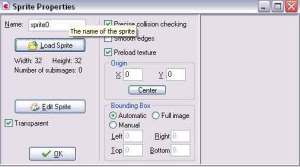
Untuk Membuat sebuah sprite dalam game maker sangat mudah yaitu pilih menu Sprites –) create sprites , (ubah dulu game maker menjadi advanced mode untuk mendapatkan hasil yang maksimal; caranya : “File—) Advanced mode”), setelah itu maka akan muncul tampilan berikut ini :

Pada kotak “name”, kamu dapat memberikan nama untuk sprite tersebut. Perlu di ketahui bahwa setiap sprites harus di beri nama berbeda dari sprites lain yang tujuannya untuk memudahkan kita mengelola sprites tersebut.

Untuk Memasukan gambar ke menu sprites klik “load sprite”, setelah itu pilih gambar mana yang akan kamu masukan lalu pilih “open”, jika kamu Memasukan animated gif maka sprite itu akan berubah penjadi potongan animasi.

Ceklis menu “Transparant” untuk membuat background gambar sprite kamu menjadi transparan.
Lalu terakhir menu “edit sprites”, berfungsi untuk melihat preview sprite kamu, menu ini juga bisa berfungsi untuk memanipulasi gambar dari mulai merotasi gambar, menambahkan alpha, dan mengelola gambar strips seperti yang di atas.

Fungsi precise collision checking, smooth edges, preload texture dan lain-lain akan di bahas pada pembahasan selanjutnya.


Objek adalah komponen dalam game maker yang berfungsi untuk menuliskan perintah-perintah yang harus di jalankan oleh suatu sprites atau resources lain. Objek memiliki peranan penting karena mengatur segala interaksi yang terjadi dalam game, misalnya karakter bergerak, menembak, atau menghindar.

Untuk membuat objek dalam game maker caranya yaitu : “Klik kanan Object –) Create Object “, maka akan muncul tampilan berikut ini:

Menu objek cukup kompleks, karena di bagian kiri terdapat informasi mengenai sprites yang akan di pakai, di bagian tengah terdapat “menu event” dan di bagian kanan terdapat “menu Action”. Menu event dan action akan kamu pelajari pada pembahasan selanjutnya.

Lalu masukan sprites yang kamu inginkan ke dalam objek. Menu visible berfungsi untuk menentukan apakah sprites yang kita masukan harus terlihat dalam permainan atau tidak. Sebagian besar Sprites dibuat visible tapi adakalanya Sprites di buat invisible (tidak terlihat), misalnya untuk membuat jalur gerak monster atau membuat pintu rahasia dalam game.

Sedangkan menu Solid berfungsi untuk menentukan apakah objek tersebut harus di buat padat dan keras atau tidak , (biasanya menu ini solid di gunakan untuk membuat tembok).

Untuk membuat Event caranya cukup mudah yaitu masuk ke menu objek lagi, lalu klik add event. Di bawah ini merupakan penjelasan fungsi-fungsi tombol yang ada pada menu event.

- Create Event
Menu ini berfungsi untuk membuat suatu event ( kejadian) ketika suatu objek tersebut dibuat. Menu ini biasanya digunkan untuk membuat variable objek dalam game.

- Destroy Event
Menu ini berfungsi untuk membuat suatu kejadian ketika suatu objek dihancurkan dalam game, menu ini jarang di pergunkan karena menu ini bisa di wakili oleh Action “Destroy Instance”.

-  Alarm Event
Menu ini berfungsi untuk membuat suatu kejadian yang kita telah set waktunya, (pembahasan yang lebih terperinci akan di bahas pada tutorial selanjutnya).

- Step Event
Menu ini berfungsi untuk membuat suatu kejadian yan terjadi di saat suatu objek melakukan gerakan misalnya bergerak, melompat, atau menembak. Jika kamu mengetahui gml atau bahasa pemrograman game maker, maka menu ini sangat efektif untuk membuat perintah perintah menu “action” menjadi lebih singkat dan terorganisir.

- Collision Event
Dalam game maker, menu ini berfungsi untuk membuat suatu kejadian yang terjadi persis ketika suatu objek bertumbukan atau menyentuh objek lain. Menu ini sangat efektif untuk membuat kejadian seperti apakah yang terjadi bila peluru menyentuh karakter, atau bila karakter menyentuh power-up atau item.

- Keyboard Event
Sesuai dengan namanya, menu ini berfungsi untuk membuat kejadian yang terjadi ketika suatu tombol di keyboard di tekan, misalnya bila keyboard di tekan maka akan membuka jendela inventory atau arah panah untuk menggerakan pemain.

Tutorial game maker kali ini merupakan lanjutan dari tutorial sebelumnya yaitu mengenai bagaimana membuat event di game maker. Event yang akan di bahas pada tutorial ini yaitu : mouse event, dan other event.

- Mouse Event
Event ini berfungsi untuk membuat suatu kejadian yang terjadi pada saat ada interaksi dengan mouse ( klik kiri, klik kanan, dan lain-lain). Tidak hanya itu saja, event ini pun memungkinkan kamu untuk bisa membuat objek bisa berinteraksi dengan tombol-tombol di joystick.

- Other Event
Event ini merupakan event yang paling bervariasi fungsinya :
Outside event : Event ini berfungsi untuk membuat suatu kejadian yang terjadi pada saat suatu objek meninggalkan ruangan (room), contoh penggunaan event ini misalnya untuk membuat kejadian ketika karakter jatuh dari tebing,dll.

- Boundary event: sama seperti Outside Event, hanya saja bila outside event akan terjadi jika seluruh bagian objek meninggalkan ruangan, sedangkan bila boundary event akan terjadi walaupun hanya sedikit bagian dari objek yang keluar dari ruangan.

- Views event: berfungsi untuk menampilkan ruangan dalam sudut pandang berbeda, event ini biasanya di gunkan untuk game 3D.

- Game Start Event : berfungsi untuk membuat suatu kejadian yang terjadi pada saat permulaan game, event ini biasanya di gunakan untuk memanggil load data Secara otomatis atau memainkan musik pada saat intro game.

- Game End Event : fungsinya merupakan kebalikan dari game start event, event ini biasanya di gunakan untuk membuat auto saving dalam suatu game.

- Room Start event : berfungsi untuk membuat suatu kejadian dalam game yang terjadi pada saat stage di mulai, biasanya event ini digunakan untuk menginisialisasi objek-objek yang ada pada game.
Room End Event : berfungsi untuk membuat suatu kejadian dalam game yang terjadi pada saat stage usai atau pemain kembali lagi ke layer title.

Tutorial game maker kali ini merupakan akhir pembahasan dasar mengenai menu Event di game maker. Event yang akan di bahas pada tutorial ini adalah Other Event, Drawing event, Key Pressed dan Key Released Event.

- No More Lives : Event ini berfungsi untuk membuat suatu kejadian di dalam game maker yang terjadi pada saat semua nyawa karakter telah habis terpakai, event ini biasanya di gunakan untuk menampilkan layar game over,dll.

- No More Health : Event ini jarang saya gunakan karena fungsinya sangat terbatas, saya mengganti event ini dengan sistem varibel ( pembahasan mengenai variable akan di bahas pada game maker tutorial selanjutnya.

- End of Animation : Event ini berfungsi untuk membuat suatu kejadian dalam game yang terjadi pada saat animasi suatu objek berakhir, event ini hanya efektif digunakan bila sprite yang digunakan mempunyai lebih dari satu subimage.

- End of path : Event ini berfungsi untuk membuat suatu kejadian yang terjadi ketika suatu objek mencapai batas dari suatu path yang sudah di tentukan ( pembahasan mengenai path akan di bahas pada tutorial game maker selanjutnya).

- Close Button : Event ini hanya akan berfungsi jika kita mendisable fungsi “ treat close button as key yang ada pada global game setting—) other.
 
- User Definied : Tidak ada penjelasan untuk Use definied karena event ini di buat dan didefiniskan oleh kamu sendiri dengan menggunakan keahlian gml kode.

- Drawing event
Event ini berfungsi untuk menggambar suatu objek , misalnya Health suatu karakter, menggambar poligon ( dalam game 3D ) , dan segala sesuatu yang berhubungan dengan gambar dan settingnya.

- Key pressed dan Key Released Events
Kedua event ini fungsinya hampir sama dengan Keyboard Event, di bawah ini merupakan perbedaan diantara ketiga event tersebut.

- Keyboard Event : Fungsi ini akan terjadi bila pemain menekan dan menahan tombol, event ini biasanya digunkan untuk menggerakan pemain.

- Key Pressed Event: Fungsi ini akan terjadi hanya satu kali yaitu tepat pada saat tombol ditekan sehingga mempunyai jeda waktu, event ini berfungsi untuk membuat karakter dapat menembakan projektil atau peluru kepada musuh.

- Key Released Event: Fungsinya merupakan kebalikan dari key pressed event, sehingga event ini akan terjadi bila pemain berhenti melepaskan tombol.

Strips adalah suatu kumpulan gambar (sprites) yang memuat aksi atau gerak yang saling berkaitan , stripes biasanya di gunakan untuk membuat animasi objek, misalnya : animasi untuk karakter bergerak, animasi karakter menebas musuh, dan lain-lain .

Cara mengolah gambar strips cukup mudah yaitu : klik kanan Sprite —) Create Sprite —) Edit Sprite —) File —) Create From Strips, lalu pilih gambar strips yang akan di gunakan maka Setelah itu akan muncul tampilan seperti berikut ini :

Penjelasan menu parameter:

Number of Images : Parameter ini untuk menentukan berapa banyak gambar yang akan di ambil dari strips itu, ( jika panjang dan lebar gambar dari strips itu beraturan disarankan menggunkan parameter ini, jika panjang dan lebarnya tidak beraturan disarankan tidak mempergunkan parameter ini ).
Images per row : parameter ini berfungsi untuk menentukan berapa banyak image yang akan di ambil Secara vertical.
Image Width : Lebar gambar yang akan di ambil dari strips.
Image Height: Tinggi gambar yang akan di ambil dari strips.

Vertical Cell Offset dan horizontal Cell Offset : Kedua parameter ini jarang saya gunakan, fungsinya untuk melewati gambar daris strips sebesar Image width dan Image height.
Vertikal dan horizontal pixel offset : Kedua parameter ini berfungsi untuk menentukan koordinat gambar yang akan di ambil dari sebuah strips.

Horizontal separation dan vertical separation: Kedua parameter ini berfungsi untuk memberikan ruang kosong diantara gambar yang akan di ambil, biasanya fungsi ini digunakan bila gambar dalam sebuah strips mempunyai jarak atau ruang kosong.

Setelah kamu mendapatkan gambar yang tepat dari sebuah strips , klik tombol OK. Maka gambar yang tadi kamu pilih akan menjadi sebuah sprite, dan jika kamu Memasukan dua sprites atau lebih dari sebuah strips, maka akan terbentuklah sebuah animasi yang kamu inginkan.

Pada tutorial game maker kali ini kamu akan belajar mengenai cara membuat sebuah script di game maker. Script dalam game maker merupakan sekumpulan perintah yang di tulis dalam bahasa pemrograman yang diberikan kepada suatu objek agar dapat melakukan suatu interaksi dalam game.

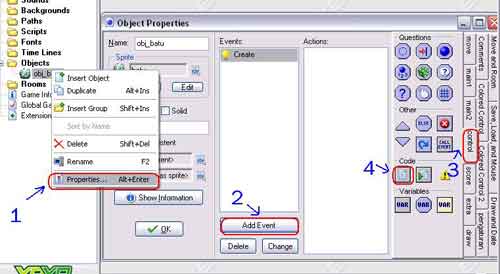
Cara membuat script dalam game maker sangatlah mudah , yaitu :
  • Klik kanan Objek yang akan dipakai.
  • Lalu pilih properties.
  • Setelah itu pilih event yang di perlukan ( penjelasan menu event game maker )
  • Pilih “control” .
  • lalu klik kanan execute code, untuk lebih jelasnya perhatikan gambar di bawah ini :
Maka setelah itu akan muncul sebuah window box berwarna putih yang diatasnya bertuliskan execute code, di bawah ini merupakan penjelasan dari window box tersebut :

Applies to self : Menu ini berfungsi untuk memberikan perintah bahwa script yang kamu tulis harus di jalankan oleh objek itu sendiri.
 
Applies to other : Menu ini berfungsi untuk memberi perintah bahwa script yang kamu tulis harus dijalakan oleh objek lain, misalnya oleh objek yang bersentuhan .
 
Applies to object : Menu ini berfungsi untuk memberi perintah kepada objek bahwa script yang kamu tulis tersebut harus di jalankan oleh objek lain yang sudah di definiskan sebelumnya.

Go to particular line : menu ini berfungsi untuk pergi ke baris yang telah kamu tentukan, menu ini bisanya di gunakan setelah kita tahu pesan error di debug mode.

Check the script for the syntax error : menu ini sangat berguna untuk mendeteksi kesalahan-kesalahan kode yang kamu tulis pada script, kesalahan yang sering terjadi misalnya kurang menambahkan tanda kurung di akhir sebuah statement, atau salah menuliskan ejaan script code.

itu tortual untuk newbie klw susah ngerti ya tinggal buat klw blm comen ja di bawah ini
oh iya klw udah selesai bikin game sendiri jangan lupa shere kita saling memainkan game yang kita buat ini game yang sadah saya buat ayo tamatin klw bisa kowkwkwowko
game buatan saya klik disini

DOWNLOAD EMULATOR PS 1 + TORTUALNYA

erima kasih sudah mampir lagi ke blog saya

kali ini saya akan membahas tentang emulator PS1 dimana sebelumnya
saya sudah membahas tentang emulator tendo dan dingdong

ok langsung aja ngak usah banyak bacod
untuk bisa bermain PS 1 di PC/LAPTOP
anda harus mendownload emulator nya dulu
untuk yang belum ada emulatornya bisa download disini
ngak usah takut plugin nya bios nya pokonya lengkap jadi tinggal download aja

ok setelah selesai di download anda extract lalu anda buka tuh aplikasih nya
lalu anda setting bios plugin nya dlu
liat tourtual nya di bawah ini perhatiin baik baik

1. Setelah di Download Buka Aplikasi ePSXe klik CONFIRG lalu klik Video perhatikan gambar dibawah ini.


2. Maka akan muncul tampilan seperti di bawah ini


Kamu pilih Pete's DX6 D3D Driver 1.77 kaya gambar di atas lalu Klik Confirg
maka akan muncul tampilan seperti gambar dibawah ini.


Kamu atur Confirg nya mirip kaya gambar diatas supaya hasilnya memuaskan, (Sengaja saya besarkan gambarnya supaya bisa dilihat dengan jelas)
Klik Ok setelah selsai.

3. Kembali lagi ke menu Awal Klik Confirg lalu Pilih BIOS.

Klik Select, lalu pilih Bios\SCPH1001.BIN
Setelah selsai Klik ok.

4. Kembali lagi kemenu Awal Klik Confirg, lalu pilih SOUND


Pilih ePSXe SPU core 1.7.0 klik Ok.

5. Kembali ke Menu awal klik Confirg pilih Memory card.


Perciskan kaya gambar diatas.

6. Kembali ke Menu awal klik Confirg pilih Cdrom.


Kamu pilih ePSXe CDR WNT/W2K core 1.7.0

7. Kembali ke Menu awal klik Confirg lalu pilih GamePad.


Selanjut nya akan muncul tampilan seperti di bawah ini


atur sesuai keinginan kamu.

8. Langkah terakhir masukan kaset PS1 nya ke Cdrom Laptop anda atau Komputer anda, setlah muncul kembali ke Menu awal Emulator klik File lalu klik RUN CDROM


gimana mudah kan sana buruan maen beli jostick biar lebih enak main nya ohh ya gw lupa zaman sekarang mana ada yang jual kaset PS1 hahahahahah santai ngak perlu sedih bisa pakek ISO mau tau lebih jelas klik di sni kk/cc/om/tante/banci/kakek/nenek 

DOWNLOAD EMULATOR PS 2 FULL+TORTUALNYA

nahh datang lagi budak ini hahahahahhahah

kali ini saya akan membahas emulator PS 2 setelah sebelumnya emulator TENDO,DINGDONG,PS1
kok emulator PS3 ngak ada ya?? ya iyalah di kira gampang ngehack PS3 mungkin tahun 2014 baru ngeluar tuh emulator WOOW
ok langsung aja
download emulatornya disini
selesai download ni gw kasih tortual settingan plugin bios jostck dll
peletotin tuh mata ^^
Spesifikasi minimum untuk emulator PS2:

Windows XP/Windows Vista or Linux 32bit/64bit
CPU that supports SSE2 (Dual Core and up, Athlon64 and up)
GPU that supports Pixel Shader 2.0
1GB RAM.


Spesifikasi yang direkomendasikan untuk emulator PS2 (akan berjalan sekitar 50-60fps)

Windows XP/Windows 7 or Linux 32bit/64bit
CPU: Core 2 Duo 3.2 GHz or Core-i series
GPU: GeForce 9600 GT or better
2GB RAM (3GB or more if using Windows Vista or Windows 7)


Langkah-Langkah Instalasi PCSX2 0.9.8

1. Download PCSX2 0.9.8 disini

2. Double Klik file yang telah didownload, lalu klik Next seperti gambar berikut


3. Klik Next

4. Klik Close

5. Double Klik shortcut PCSX2 0.9.8 di desktop Anda. Pilih languagenya: English, klik Apply kemudian klik Next

6. Pada baris yg tulisannya PAD kita klik Configure. setelah masuk sub configure pada pojok kiri atas pilih PAD1 untuk pengaturan joystick 1, dan pilih PAD2 untuk pengaturan joystick 2.jika sudah selesai klik OK lalu klik Next. (Sebaiknya anda menggunakan usb joystick agar mudah bermain. Anda juga dapat menggunakan stick playstation dengan menggunakan PS2 ke USB Converter.)


7. Download PCSX2 bios disini
8. Jika ada perintah select bios, maka lakukan SALAH SATU dari 2 langkah berikut:

8a. Letakkan file bios yang telah Anda download di direktori C:\Users\Nama Anda\Documents\PCSX2\bios, lalu klik Refresh list dan double klik nama bios yang tampil. Terakhir klik Finish.
8b. Hilangkan tanda centang pada tulisan "use default setting". Klik Open in Explorer lalu pilih lokasi folder tempat Anda download bios tersebut. Kemudian double klik nama bios yang muncul. Terakhir klik Finish.

9. PCSX2 sudah bisa digunakan

10. Cara menjalankannya

  • Jika Anda mempunyai file-file game ps2 dengan format .iso .rng atau format image lainnya, maka klik menu CDVD -> klik Iso -> klik menu CDVD lagi -> ISO SELECTOR -> BROWSE. pilih lokasi file ps2 tersebut yg Anda punya lalu klik open atau double klik file tersebut. Setelah itu klik SYSTEM -> BOOT CDVD (FULL) atau SYSTEM -> BOOT CDVD (FAST)
  • Jika Anda menggunakan dvd PS2, pertama sekali klik menu Config -> Plugin/BIOS Selector -> pada baris CDVD ubah  jd cdvdgigaherz -> OK kemudian klik menu CDVD -> klik Plugin -> klik menu CDVD lagi -> Plugin Menu -> Plugin Setting, lalu anda ganti lokasinya sesuai dengan direktory dvd rom anda. Setelah itu klik SYSTEM -> BOOT CDVD (FULL) atau SYSTEM -> BOOT CDVD (FAST)
  • memang keliatan susah gerakan permainannya kayak berat gitu klw emang mau lancar gerakannya RAM loh mesti 8GB ya nama nya juga PS2  WOOW apalagi PS3 ntar mungkin harus 16GB wew wow wiw wuw terima kasih sudah berkunjung thanks